Профиль пользователя и активация профиля
Профиль — это ваша личная карточка на платформе.
На основе данных из профиля другие пользователи и акселераторы могут:
- находить вас в поиске,
- приглашать в команды проектов,
- рекомендовать вас на роли и вакансии,
- оценивать вашу экспертность по навыкам, опыту и достижениям.
Поэтому важно заполнить профиль полностью и разрешить его публикацию на витрине, чтобы другие могли вас найти.
1. Активация профиля пользователя
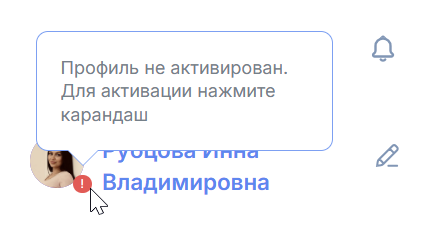
Если профиль не активирован, рядом с именем отображается красный значок с восклицательным знаком.
При наведении появляется подсказка:
«Профиль не активирован. Для активации нажмите карандаш».
Чтобы активировать профиль:
- Перейдите на главную страницу и нажмите значок карандаша ✏️в левом верхнем углу.
- Откройте вкладку Настройки.
- Установите галочку «Разрешить публикацию карточки на витрине».
- Нажмите Сохранить.
После этого профиль станет видимым на витрине пользователей, и вас смогут найти через поиск и фильтры.
2. Редактирование профиля пользователя
- На главной странице нажмите значок карандаша ✏️ в левом верхнем углу.
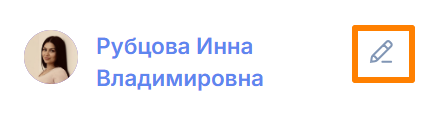
- Откроется страница Профиль пользователя.
- Здесь можно редактировать и обновлять данные во вкладках профиля.
✅Основные вкладки профиля
- Основная информация
- Опыт работы
- Компетенции
- Образование и достижения
- Настройки

2.1. Основная информация
Перейдите во вкладку «Основная информация» в профиле пользователя.
Здесь заполняются личные данные и сведения, которые будут отображаться в вашей карточке.
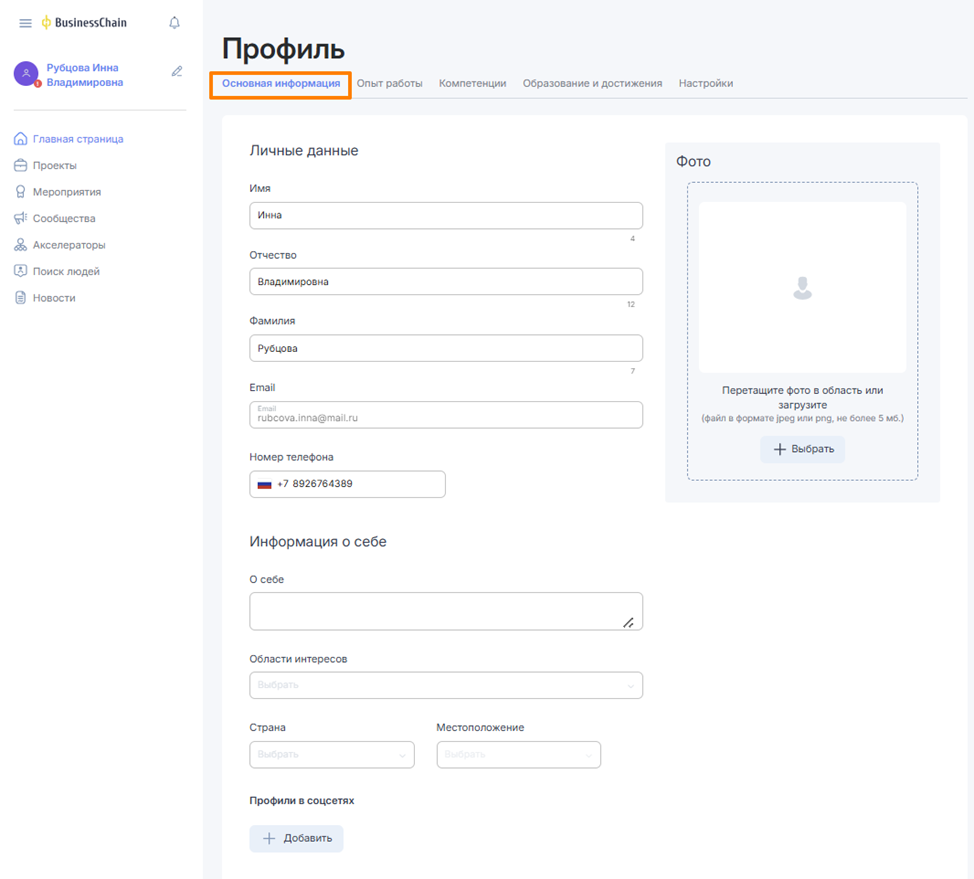
✅Добавление основной информации
- Имя, Отчество и Фамилия;
- Адрес электронной почты (подтягивается автоматически из регистрации);
- Номер телефона для связи;
- Краткое описание о себе — несколько предложений о вашей деятельности или интересах;
- Области интересов (выберите из списка);
- Страна и местоположение;
- Ссылки на профили в социальных сетях — нажмите «Добавить», чтобы указать ссылки.
✅ Добавление фотографии
В правой части страницы находится блок «Фото».
Перетащите изображение в область загрузки или нажмите «Выбрать», чтобы загрузить файл в формате .jpg или .png (до 5 МБ)
✅ Сохранение данных
После внесения изменений дополнительного подтверждения не требуется — система сохраняет данные автоматически.
Вы можете свободно переходить между вкладками, не опасаясь потерять введённую информацию.
2.2. Опыт работы
Перейдите во вкладку «Опыт работы» в вашем профиле.
Здесь вы можете указать сведения о предыдущих и текущих местах работы.
Раздел помогает показать ваш профессиональный путь и опыт для других пользователей платформы.
✅ Добавление опыта работы
- Нажмите кнопку «Добавить».

- В открывшейся карточке заполните поля:
- Компания — укажите название организации;
- Должность — напишите вашу текущую или последнюю должность;
- Дата приёма — выберите дату начала работы. Если вы продолжаете работать, оставьте галочку «По настоящее время»;
- Достижения — кратко опишите ключевые результаты или проекты, в которых участвовали;
- Отрасль — выберите отраслевую направленность из списка.

После заполнения карточки можно свернуть её или перейти к добавлению следующего места работы.
2.3. Компетенции
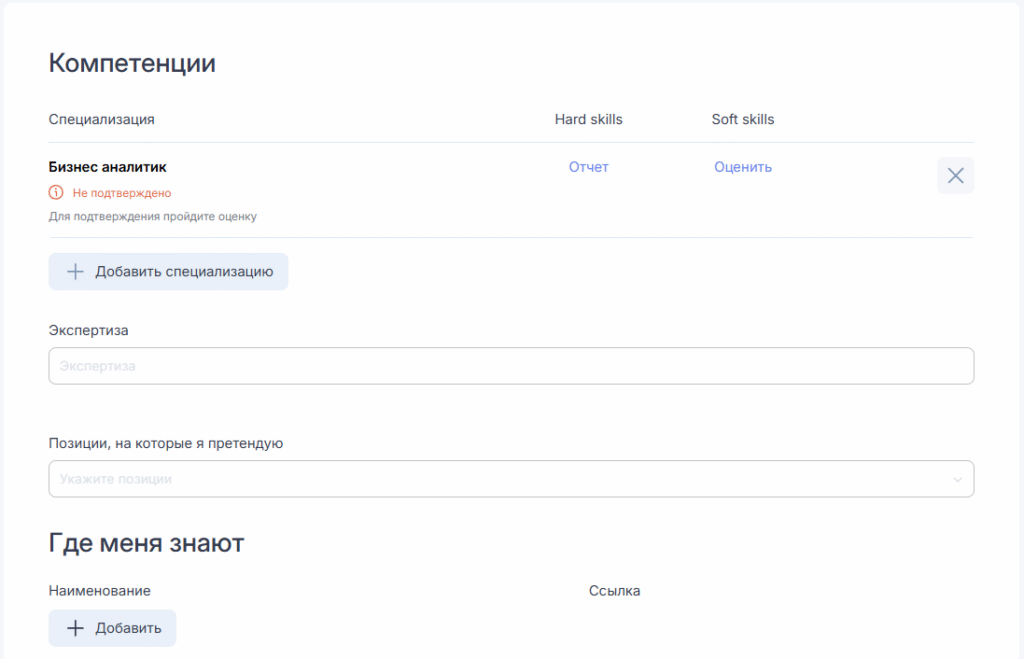
Во вкладке «Компетенции» пользователи могут выбрать специализацию, пройти самооценку навыков и получить подтверждённый отчёт о своих компетенциях.
Эта функция интегрирована с платформой BeeHive и позволяет объективно оценить свои Hard skills и Soft skills.
✅Что даёт функция «Компетенции»
- подтверждение выбранной специализации;
- объективную самооценку по Hard/Soft skills;
- видимость, какие компетенции уже подтверждены;
- более прозрачный и профессиональный профиль.
✅ Как работать во вкладке «Компетенции»
- В разделе отображается список специализаций.
- Чтобы добавить новую специализацию, нажмите «Добавить специализацию» и выберите её из справочника.
- Выбранная специализация появится в списке со статусом «Не подтверждено».
- Для удаления — нажмите × справа от строки.
- Для прохождения самооценки нажмите «Оценить» напротив специализации.

- Система перенаправит вас на платформу BeeHive, где откроется тест.
- Пройдите оценку в удобном темпе и сформируйте отчёт.
- Результаты автоматически отображаются в профиле в виде ссылки «Отчёт».

- После прохождения обоих блоков (Hard и Soft) статус компетенции меняется на «Подтверждено».
✅ Дополнительные поля раздела
- Экспертиза — укажите область, в которой вы являетесь экспертом.
- Позиции, на которые я претендую — укажите интересующие роли или должности.
- Где меня знают — добавьте ссылки на публикации, выступления или упоминания.
2.4. Образование и достижения
Во вкладке «Образование и достижения» пользователь может указать данные об обучении, добавить награды, сертификаты, публикации, портфолио и личные достижения.
Раздел помогает сформировать полное представление о профессиональном уровне и активности пользователя.

✅ Раздел «Образование»
- Нажмите «Добавить образование».
- Заполните поля:
- Название — укажите учебное заведение;
- Специальность — укажите направление обучения;
- Год получения — выберите из календаря;
- Ссылка — при необходимости добавьте ссылку на диплом или страницу вуза.
- Прикрепите документ: перетащите файл в область загрузки или нажмите «Выбрать файл» (формат .jpg, .png, .pdf).
- Все данные сохраняются автоматически.
- Для удаления записи используйте кнопку «×».

✅ Раздел «Награды и сертификаты»
- Нажмите «Добавить награду».
- Заполните поля:
- Название — укажите, какая это награда или сертификат;
- Год получения — выберите из календаря;
- Ссылка — добавьте при наличии онлайн-подтверждения;
- Описание — кратко укажите, за что получена награда.
- Прикрепите скан или фото документа с помощью кнопки «Выбрать файл».
- Все данные сохраняются автоматически.
- Для удаления записи используйте кнопку «Удалить».

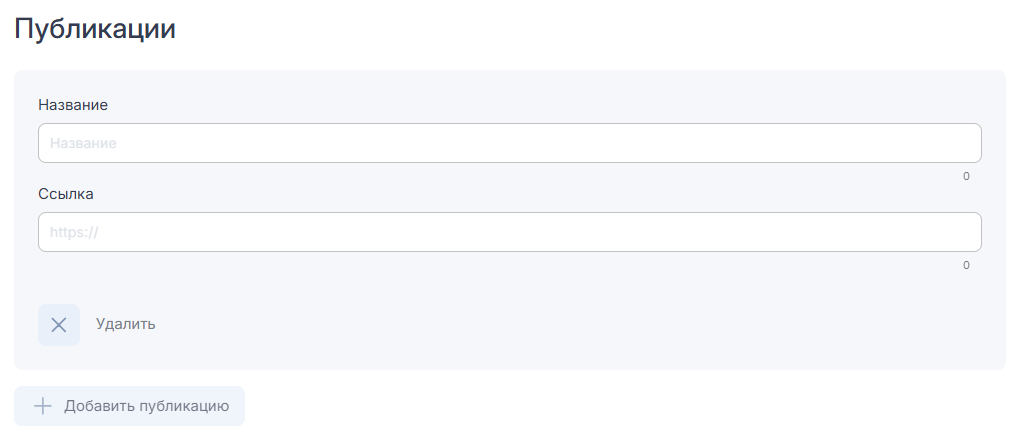
✅ Раздел « Публикации »
В этом разделе можно добавить ссылки на собственные статьи, научные публикации, исследования или экспертные материалы.
- Для добавления нажмите «Добавить публикацию» и заполните поля:
- Название — название статьи или материала;
- Ссылка — URL на источник публикации.
- Все данные сохраняются автоматически.
- Чтобы удалить запись, нажмите «Удалить».
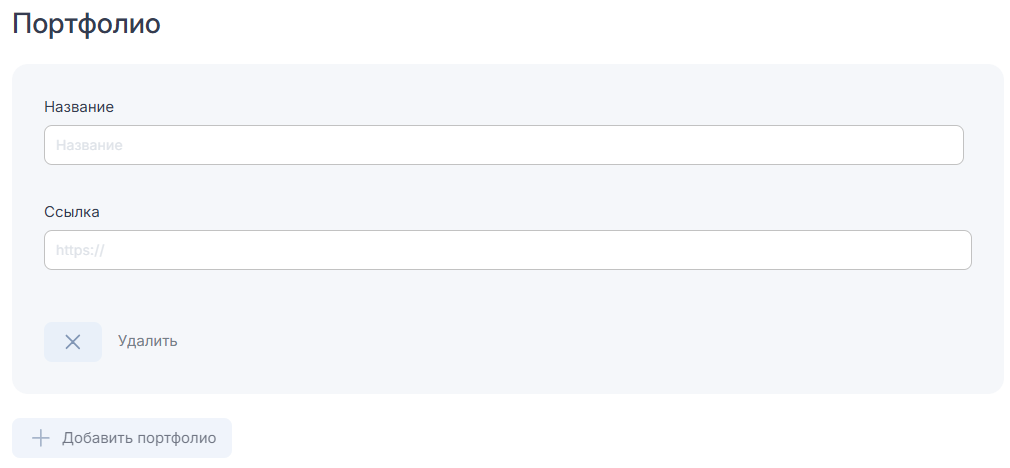
✅ Раздел « Портфолио»
В этом разделе можно добавить ссылки на выполненные проекты, кейсы, публикации или другие материалы, подтверждающие профессиональный опыт.
- Для добавления нажмите «Добавить портфолио» и заполните поля:
- Название — краткое описание проекта/работы;
- Ссылка — URL на источник (например, сайт, GitHub, Behance, статья и т. д.).
- Все данные сохраняются автоматически.
- Чтобы удалить запись, нажмите «Удалить».
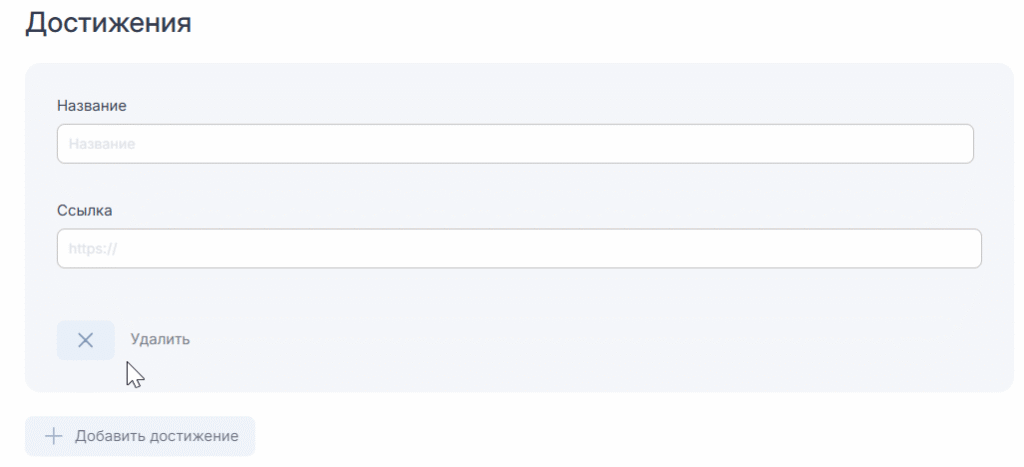
✅ Раздел « Достижения»
- Раздел используется для указания личных или профессиональных достижений.
- Нажмите «Добавить достижение» и заполните поля:
- Название — кратко укажите событие или достижение;
- Ссылка — добавьте подтверждение (например, страницу конкурса или публикацию результатов).
- Все данные сохраняются автоматически.
- Для удаления записи нажмите «Удалить».
2.5. Настройки
Во вкладке «Настройки» пользователи могут изменить пароль, управлять параметрами профиля и определить, кто видит контактную информацию.
Раздел помогает обеспечить безопасность и гибкость взаимодействия на платформе.
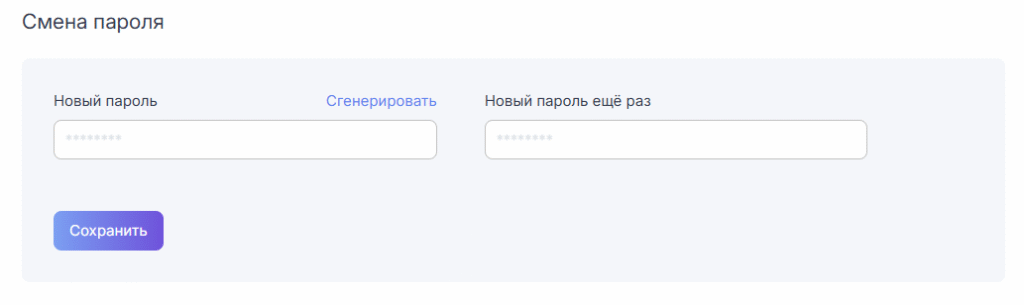
✅ Смена пароля
- Введите новый пароль в первое поле.
- Повторите его во втором поле для подтверждения.
- При необходимости можно воспользоваться функцией «Сгенерировать» — система предложит надёжный вариант пароля.
- Нажмите «Сохранить».
- После сохранения новый пароль вступает в силу сразу.
✅ Общие настройки
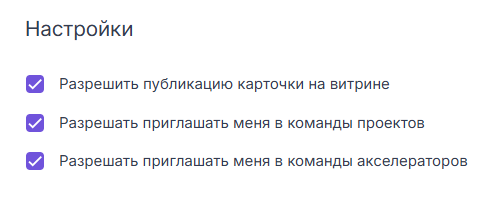
Здесь можно настроить доступность профиля и участие в командах.
- Разрешить публикацию карточки на витрине — делает ваш профиль видимым другим пользователям на витрине.
- Разрешать приглашать меня в команды проектов — даёт возможность другим пользователям приглашать вас в состав проектных команд.
- Разрешать приглашать меня в команды акселераторов — даёт возможность другим пользователям приглашать вас в команду Акселераторов.
✅ Публикация контактной информации
- Видно всем — ваши контактные данные (телефон, почта и др.) отображаются для других пользователей платформы.
- Никто не видит — контактная информация скрыта.
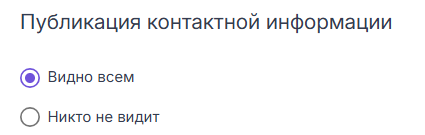
Все изменения сохраняются автоматически после переключения параметров.