Проекты
Раздел «Проекты» — это единое пространство, где пользователи могут просматривать все проекты на платформе, фильтровать их по нужным параметрам и работать со своими проектами.
Он состоит из двух вкладок:
- Витрина проектов — общий каталог всех проектов платформы, доступный для просмотра пользователям. Здесь можно изучать карточки проектов и фильтровать их по параметрам.
- Мои проекты — персональный список проектов, где пользователь является руководителем или участником команды.
1. Витрина проектов
Вкладка «Витрина проектов» представляет собой общий список всех опубликованных проектов на платформе.
Здесь можно просматривать карточки проектов, переходить в их подробное описание и использовать фильтры для удобного поиска.
1.1. Основные элементы
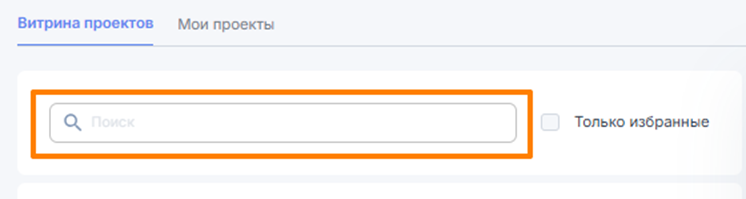
- Поле поиска — позволяет быстро найти проект по названию.
- Переключатель «Только избранные» — отображает проекты, добавленные пользователем в избранное.
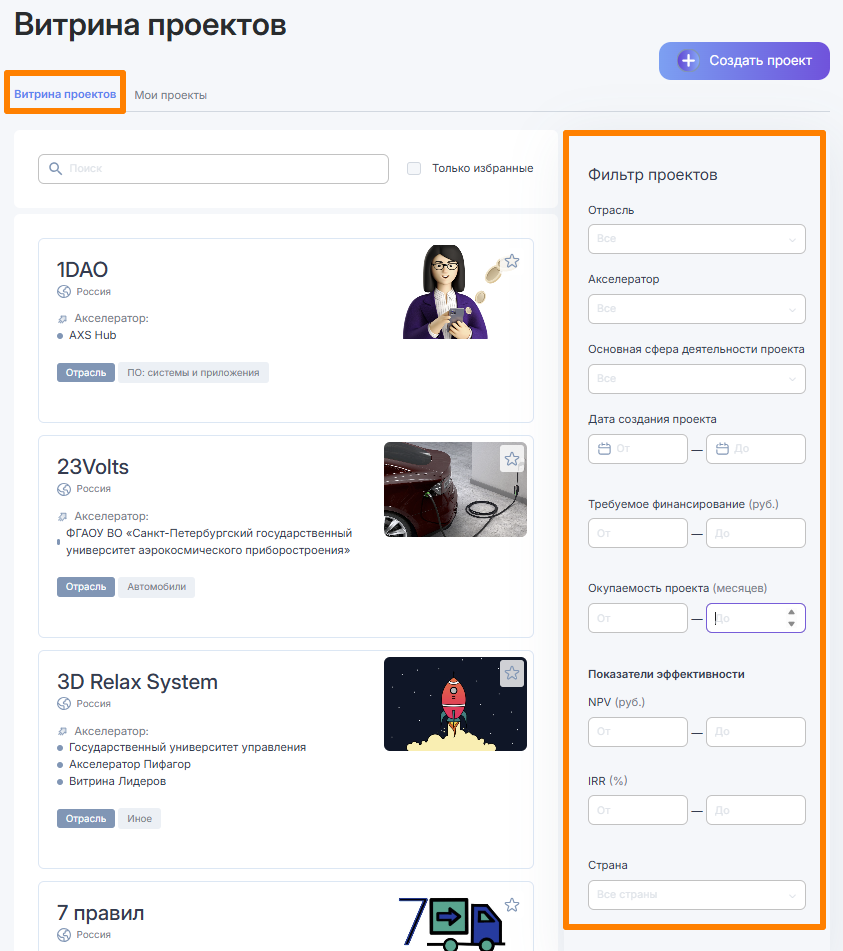
- Фильтр проектов (расположен справа) — позволяет выбрать проекты по отрасли, акселератору, сфере деятельности, дате создания, требуемому финансированию, показателям эффективности и стране.
- Для применения фильтров выберите нужные параметры.
- Чтобы сбросить фильтрацию — используйте кнопку «Сбросить фильтр».
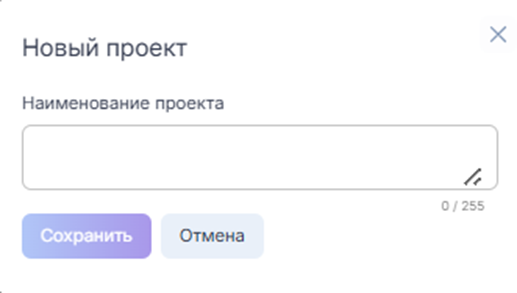
Кнопка «Создать проект» — открывает форму для создания собственного проекта.
1.2. Карточка проекта
Каждый проект на витрине отображается в виде карточки, где представлена краткая информация:
- название проекта;
- страна;
- акселератор, в котором он создан;
- отрасль (теги под названием);
- обложка проекта;
- значок ⭐ для добавления в избранное.
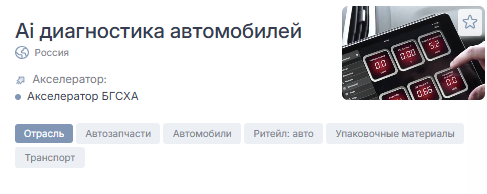
Чтобы открыть карточку, нажмите на нее— вы перейдёте на страницу проекта с подробной информацией.
1.3. Страница проекта
После открытия карточки проекта отображается полная страница проекта.
✅Она включает четыре вкладки:
- Основные сведения — содержит описание проекта, акселераторы, теги, документы, а также общие данные: номер, дату создания, страну и право собственности.
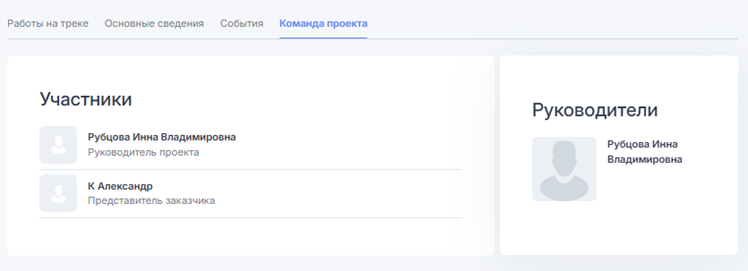
- Команда проекта — показывает участников и руководителей проекта.
- Вакансии — отображает открытые позиции, если проект ведёт набор.
- Профиль — раздел с профилем проекта.
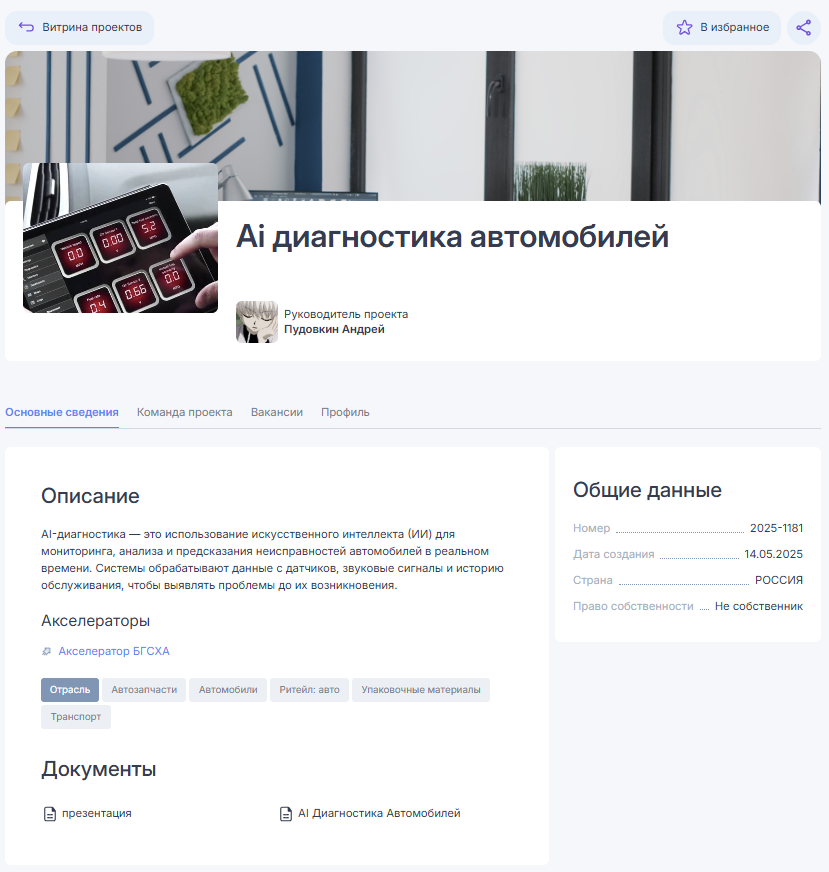
В верхней части страницы также доступны:
- кнопка «В избранное»;
- иконка поделиться (для копирования ссылки в буфер обмена).
2. Мои проекты
Вкладка «Мои проекты» содержит все проекты, в которых пользователь принимает участие — как руководитель или как участник команды.
Здесь можно просматривать статус проектов, переходить в их карточки, редактировать собственные проекты и следить за ходом выполнения задач.
2.1. Основные элементы
- Поле поиска — позволяет быстро найти нужный проект по названию.
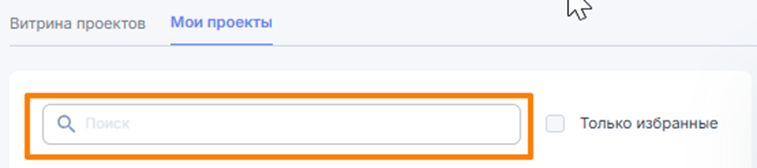
- Переключатель «Только избранные» — показывает только проекты, добавленные пользователем в избранное.
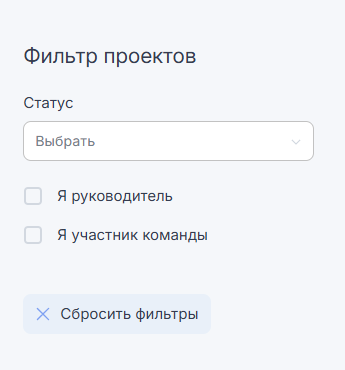
- Фильтр проектов — даёт возможность отобрать проекты по статусу и роли пользователя:
- Статус — позволяет выбрать, какие проекты отображаются:
- Черновик — проект находится в процессе заполнения и пока не опубликован.
- Опубликован — проект доступен другим пользователям на витрине.
- Статус — позволяет выбрать, какие проекты отображаются:
- Роль пользователя — фильтрует проекты по вашей позиции в команде:
- Я руководитель — отображаются проекты, где пользователь является руководителем.
- Я участник команды — показываются проекты, в которых пользователь входит в команду.
- Кнопка «Создать проект» — открывает форму добавления нового проекта.
2.2. Карточка проекта
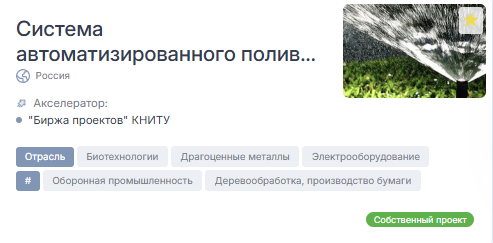
Каждый проект на витрине отображается в виде карточки, где представлена краткая информация:
- название проекта;
- страна;
- акселератор, в котором он создан;
- отрасль (теги под названием);
- обложка проекта;
- значок ⭐ для добавления в избранное;
- пометка «собственный проект».
Чтобы открыть карточку, нажмите на нее— вы перейдёте на страницу проекта с подробной информацией.
2.3. Страница проекта
После открытия карточки проекта отображается полная информация о нём.
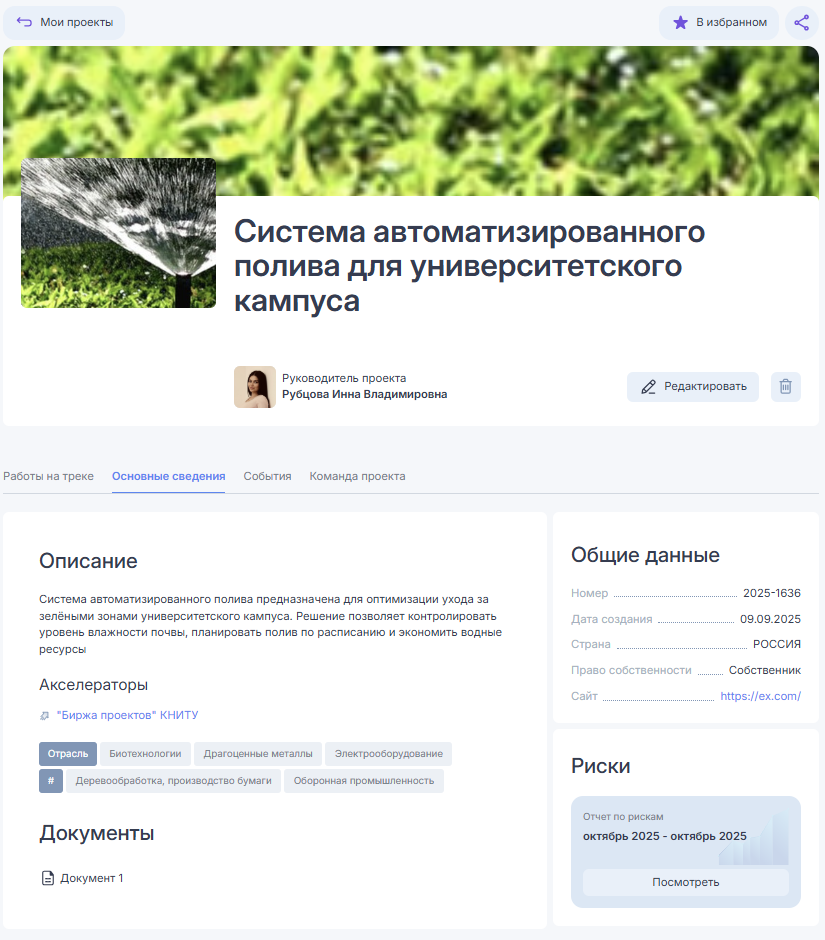
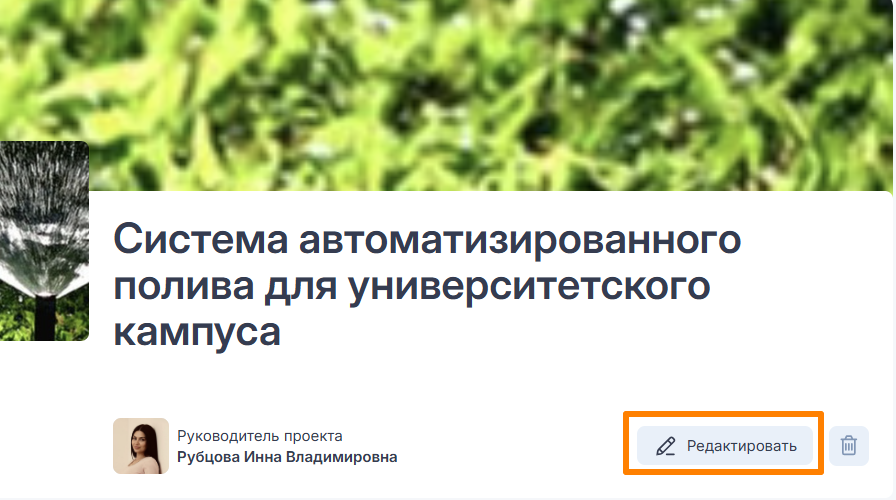
В верхней части страницы указаны:
- Название проекта и обложка;
- Руководитель проекта — имя пользователя, создавшего проект;
- Кнопки управления:
- ⭐ «В избранное» — добавить проект в избранное;
- ✏️ «Редактировать» — перейти к редактированию данных проекта;
- 🔗 Поделиться — копирует ссылку на проект в буфер обмена. После нажатия появляется уведомление «Ссылка скопирована в буфер обмена».
- 🗑 «Удалить» — удалить проект (доступно только руководителю).
3. Управление проектом
3.1. Работы на треке
Работы на треке — предназначена для выполнения проектных заданий в рамках выбранной программы акселератора и трека. Здесь участники видят все активные треки, в которых участвует их проект, а также могут подать заявку на участие в новых.
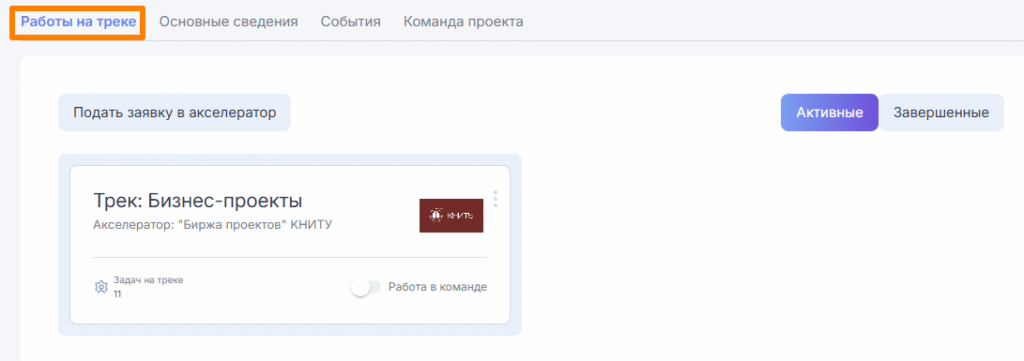
✅Основные элементы вкладки
- Кнопка «Подать заявку в акселератор» — используется для подачи заявки на выбранный трек. После нажатия на кнопку «Подать заявку в акселератор» пользователь автоматически перенаправляется на платформу BusinessChain, на страницу «Витрина акселераторов», где можно выбрать нужный акселератор и подать заявку.
- Карточка трека — отображает название трека, акселератор и количество задач на треке.
- При необходимости можно активировать режим «Работа в команде», чтобы совместно выполнять задания с другими участниками проекта.
- По клику на карточку открывается страница трека с полным описанием и списком задач.
- В верхней части раздела доступны переключатели «Активные» и «Завершённые».
- По умолчанию отображаются активные треки — те, над которыми проект работает сейчас.
- При переключении на «Завершённые» отображаются треки, по которым проект уже закончил участие.
3.1.1. Работа с задачами трека
После выбора карточки трека на вкладке «Работы на треке» открывается страница управления работой по этому треку.
Статус задачи показывает текущее состояние работы.
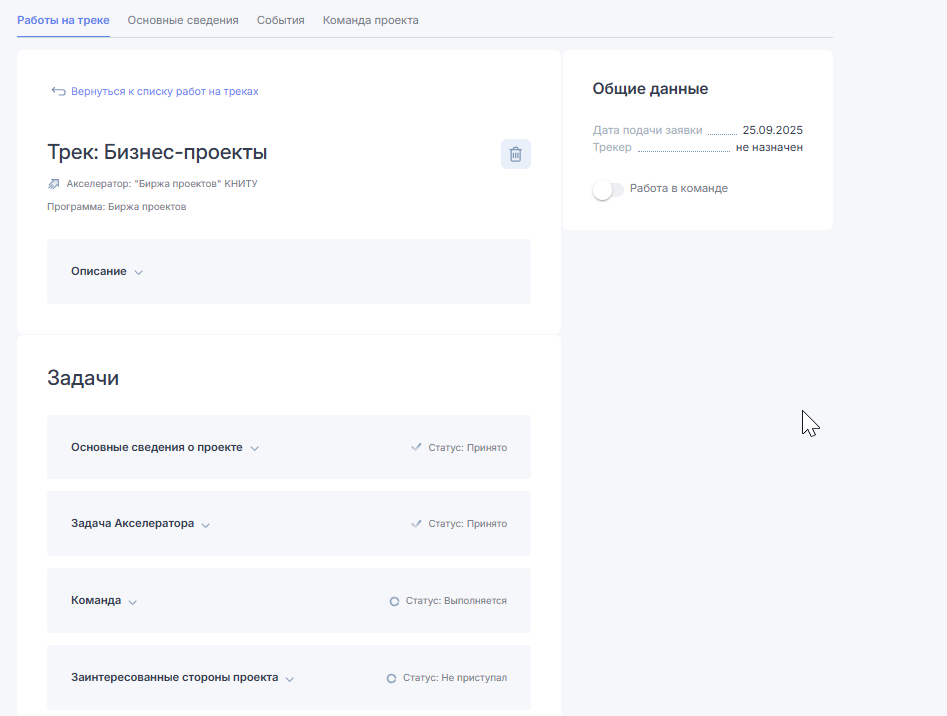
✅Начало работы над задачей
- Новая задача имеет статус «Не приступал»

- Чтобы начать выполнение, нажмите кнопку «Начать задачу»
- Начать задачу может только владелец проекта, либо включить опцию «Работа в команде».
- Чтобы включить совместное редактирование, активируйте опцию «Работа в команде». Участники смогут самостоятельно начать задачу и заполнять профиль проекта только после активации этой функции.
- После старта статус изменится на «Выполняется»
- Заполнение профиля проекта осуществляется на платформе BusinessChain. После того как была отжата кнопка «Профиль проекта», пользователь будет перенаправлен на BusinessChain.
- Отправить выполненную задачу на проверку можно непосредственно на платформе ELK — статус обновится автоматически после решения трекера.
Если требуется доработка, владелец проекта может вернуть задачу себе, нажав кнопку «Отозвать для исправления».


3.2. Основные сведения
- Основные сведения — вкладка с базовой информацией о проекте (описание, акселераторы, документы, общие данные и др.).
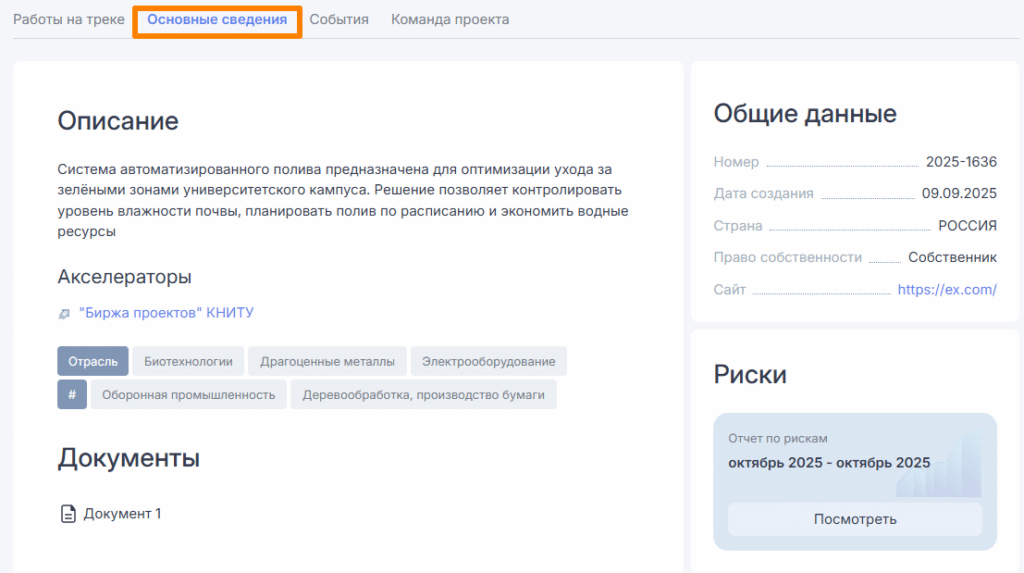
- Описание проекта — краткое содержание сути проекта, его цели и области применения.
- Акселераторы — перечень акселераторов, в рамках которых реализуется проект.
- Название акселератора отображается ссылкой: при нажатии открывается карточка акселератора на BusinessChain с подробной информацией.
- Отрасли и теги — темы, направления и сферы деятельности проекта.
- Документы — список вложенных файлов, доступных для скачивания.
- Общие данные, включая:
- Номер проекта
- Дата создания
- Страна реализации
- Право собственности
- Ссылка на сайт
- Риски — блок с доступом к просмотру отчёта о рисках проекта. При нажатии на кнопку «Посмотреть» открывается отчёт по рискам (если он сформирован).
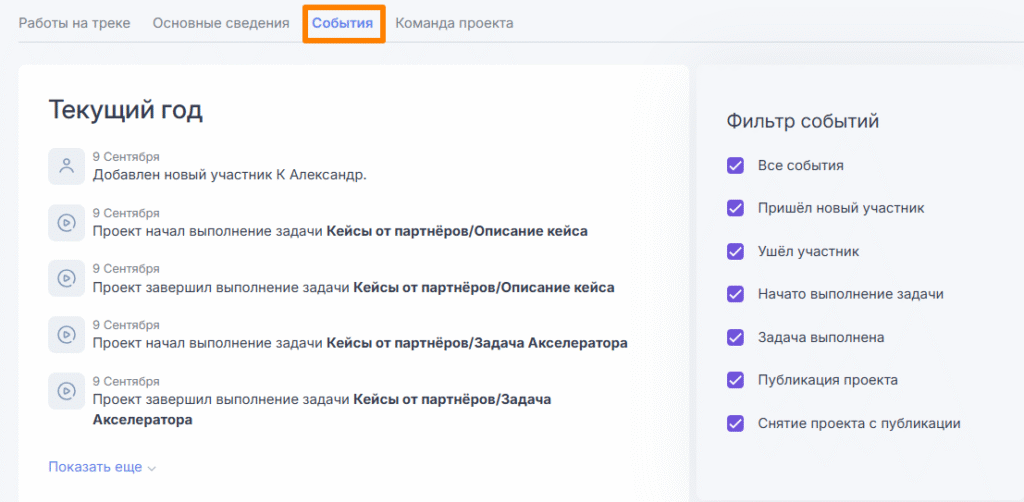
3.3. События
- События — история действий по проекту: добавление участников, публикации, выполнение задач и т. д. Для удобства можно воспользоваться фильтром событий.
3.4. Команда проекта
- Команда проекта — список всех участников и руководителей.
4. Редактирование проекта
Редактирование проекта доступно пользователю, который является руководителем проекта.
✅Чтобы отредактировать проект
- Перейдите во вкладку «Мои проекты»
- Откройте карточку нужного проекта
- В верхней части страницы нажмите значок ✏️ «Редактировать»
4.1. О проекте
✅ Основные данные проекта
Укажите основную информацию, которая будет отображаться в карточке проекта:
- Название проекта — введите полное наименование, отражающее суть проекта.
- Короткое описание проекта — краткая формулировка до 120 символов, отображается в карточке.
- Описание — добавьте развёрнутый текст о Вашем проекте.
- Сайт проекта — вставьте ссылку на официальный сайт (при наличии).
- Профили в соцсетях — добавьте ссылки на страницы проекта в VK, Instagram, Telegram.
- Ссылка на видео — укажите ссылку на презентационный ролик проекта.
- Ссылка на презентацию — укажите ссылку на документ с презентацией.
- Презентация — загрузите файл с презентацией (формат PDF или PPTX, не более 10 МБ).
✅ Изображение проекта, логотип
Загрузите изображение или логотип, который отражает суть проекта:
- Нажмите кнопку «+Выбрать» рядом с блоком «Логотип».
- Выберите изображение и подтвердите загрузку.
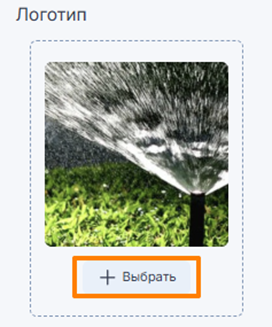
Изображение будет отображаться пользователям после публикации проекта.
Форматы: JPG, PNG (до 5 МБ).
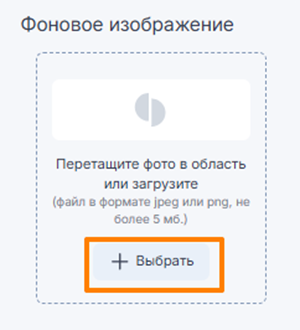
✅ Фоновое изображение проекта
Добавьте фоновое изображение, которое будет отображаться в верхней части страницы проекта (в виде обложки).
- Нажмите «+Выбрать» в блоке «Фоновое изображение».
- Перетащите изображение или выберите файл вручную.
Используйте горизонтальные изображения хорошего качества, до 5 МБ.
✅ Детали проекта
Заполните информацию о принадлежности проекта:
- Страна — выберите из списка.
- Отрасль — определите, к каким отраслям относится проект (можно выбрать несколько из списка).
- Сфера деятельности — укажите основное направление работы проекта (можно выбрать несколько из списка).
После заполнения всех полей нажмите кнопку «Продолжить» для перехода к следующему разделу.
4.2. Команда
Раздел «Команда» позволяет управлять составом проекта и взаимодействием между его участниками.
Внутри раздела представлено несколько вкладок:
- Участники
- Добавить участника
- Приглашения
- Вакансии
- Отклики
- Заявки
Каждая вкладка имеет собственные функции и используется для управления членами команды, открытыми ролями и процессом приглашения новых участников.
4.2.1. Участники
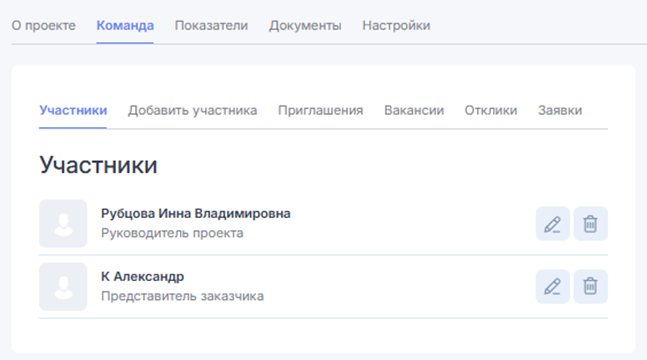
Во вкладке «Участники» отображается список всех пользователей, которые входят в состав команды проекта.
Для каждого участника указаны:
- фамилия, имя, отчество;
- роль в проекте (например, Руководитель проекта, Представитель заказчика).
Доступны действия:
- ✏️ — редактировать данные участника (например, изменить роль);
- 🗑️ — удалить участника из проекта.
✅Редактирование участника
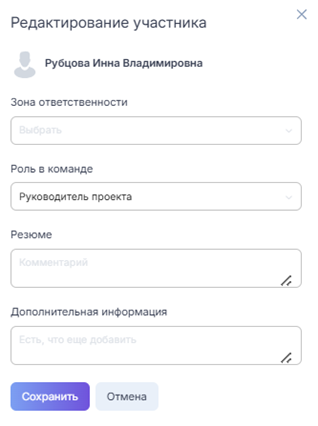
Чтобы изменить информацию об участнике:
- Нажмите на значок ✏️ рядом с нужным участником.

- Откроется окно «Редактирование участника», где доступны следующие поля:
- Зона ответственности — выберите область, за которую отвечает участник.
- Роль в команде — укажите роль.
- Резюме — добавьте краткое описание компетенций участника или комментарий.
- Дополнительная информация — укажите уточняющие данные при необходимости.
- После внесения изменений нажмите «Сохранить».
4.2.2. Добавить участника
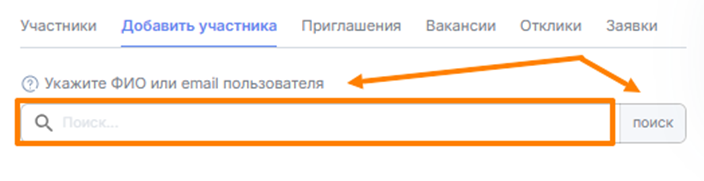
- Перейдите во вкладку «Добавить участника».
- Введите ФИО или email пользователя в строку поиска и нажмите «Поиск»
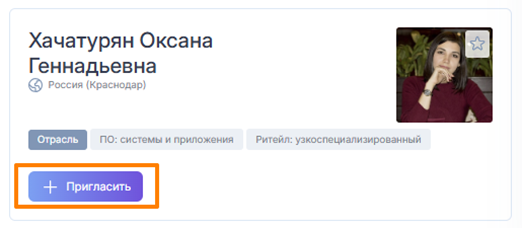
- После поиска отобразятся карточки найденных пользователей.
- Нажмите кнопку «+ Пригласить» напротив нужного участника, чтобы добавить его в проект.
✅Генерация приглашения
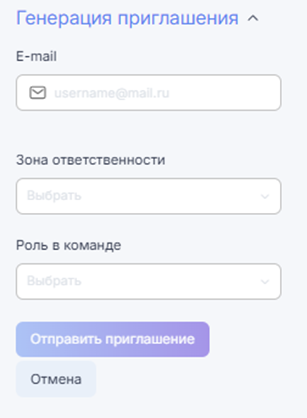
Если нужного пользователя нет в системе, можно отправить приглашение — для этого используйте раздел «Генерация приглашения».
- Введите e-mail участника.
- Укажите зону ответственности.
- Выберите роль в команде.
- Нажмите «Отправить приглашение».
4.2.3. Приглашения
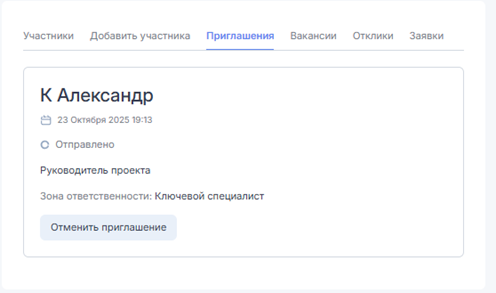
Во вкладке «Приглашения» отображаются все отправленные приглашения с указанием имени участника, роли, зоны ответственности, статуса и даты отправки.
При необходимости приглашение можно отменить, нажав кнопку «Отменить приглашение».
4.2.4. Вакансии
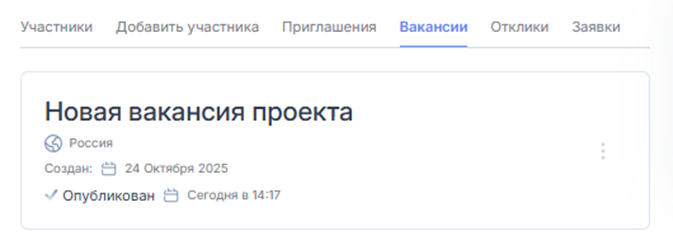
Во вкладке «Вакансии» отображаются все открытые позиции в проекте.
Чтобы добавить вакансию, нажмите кнопку «Добавить».

✅ Добавить новую вакансию
- Заполните поля:
- Наименование
- Описание
- Зона ответственности
- Роль в команде
- Отрасль
- Экспертиза
- Страна
- Местоположение
- При необходимости установите галочку «Опубликовать вакансию».
- Нажмите «Сохранить»
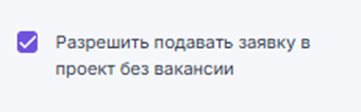
При необходимости можно разрешить пользователям подавать заявки без вакансии, установив соответствующую галочку.
✅Публикация вакансии
После сохранения и публикации вакансия появляется в разделе «Вакансии» проекта.
Опубликованные вакансии отображаются на витрине пользователей в разделе Поиск людей → Вакансии.
Там пользователи могут ознакомиться с описанием и откликнуться на вакансию.
(Подробнее см. раздел «Поиск людей».)
4.2.5. Отклики
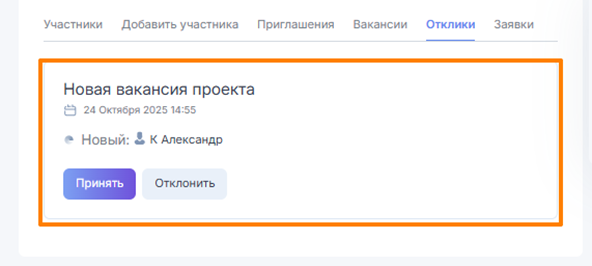
Во вкладке «Отклики» отображаются все заявки пользователей, которые откликнулись на опубликованные вакансии проекта.
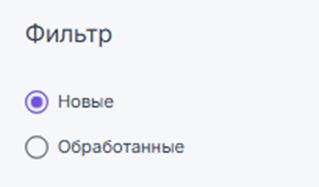
Для удобства предусмотрен фильтр:
- Новые — отклики, ожидающие рассмотрения.
- Обработанные — отклики, по которым уже принято решение.
✅Каждый отклик содержит:
- название вакансии;
- имя кандидата;
- дату и время отклика.
✅Доступны действия:
- Принять — кандидат добавляется в команду проекта;
- Отклонить — заявка переносится в обработанные и помечается как отклонённая.
4.2.6. Заявки
Во вкладке «Заявки» отображаются обращения от пользователей, которые подали заявку на участие в проекте без отклика на конкретную вакансию.
Такая возможность доступна, если в настройках раздела «Вакансии» установлено разрешение «Подавать заявку в проект без вакансии».
✅Карточка заявки содержит:
- имя пользователя;
- дату и время подачи;
- статус заявки (Новая или Обработанная).
✅Для каждой заявки доступны действия:
- Принять — пользователь добавляется в команду проекта;
- Отклонить — заявка переносится в раздел «Обработанные».
4.3. Показатели
Раздел «Показатели» предназначен для ввода ключевых финансовых и аналитических данных проекта. Здесь фиксируются инвестиционные параметры, эффективность и риски.
✅Инвестиции
В блоке «Инвестиции» заполняются:
- Полученные инвестиции
- Требуемая сумма инвестиций на текущую стадию
- Плановый срок преодоления текущей стадии
- Плановый срок окончания инвестиционной стадии
✅Показатели эффективности
В блоке «Показатели эффективности» указываются:
- NPV (чистая приведённая стоимость)
- IRR (внутренняя норма доходности)
- Плановый срок окупаемости проекта
✅Риски проекта
Чтобы добавить риски проекта:
- Нажмите кнопку «Создать модель рисков».

- В открывшемся окне заполните поля:
- Период планирования — укажите даты начала и окончания;
- Единицу измерения денежных потоков — выберите из списка;
- Планируемую прибыль на выбранный срок.
- После заполнения нажмите «Далее» и пройдите следующие шаги — «Выявление рисков», «Пути снижения рисков», «Итоговый отчёт».
После завершения расчёта созданная модель появится в таблице «Риски проекта».
4.4. Документы
Раздел «Документы» предназначен для загрузки файлов, связанных с проектом.
✅Чтобы добавить документ:
- Нажмите кнопку «Добавить».
- В открывшемся окне заполните поля:
- Тип документа — выберите из списка (файл или ссылка);
- Название — введите название документа;
- Файл презентации — загрузите документ, перетащив его в выделенную область или нажав «Выбрать» (поддерживаются форматы pdf, pptx, jpeg, jpg, gif, не более 10 МБ).
- В разделе Права доступа выберите, кому будет виден документ:
- Видно всем — документ доступен всем пользователям;
- Видно только членам команды — доступ ограничен участниками проекта.
- Нажмите «Сохранить».
4.5. Настройки
Раздел «Настройки» используется для управления тем, какие данные о проекте будут отображаться на витрине.
- Отметьте галочками нужные пункты
- Сайт
- Видео
- Презентация
- Соцсети
- Команда
- Инвестиционные показатели
- Можно включить все сразу, нажав «Выбрать всё».
- После выбора настройки сохраняются автоматически.